برای پیدا کردن ای پی دوربین مداربسته چند روش ساده وجود دارد و لازم نیست همیشه تنظیمات دوربین را ریست کنید. اگر دوربین به روتر یا سوئیچ شبکه متصل است، معمولا می توانید IP آن را از لیست دستگاه های متصل به شبکه پیدا کنید. در سیستم های داهوا نیز ابزار ConfigTool یکی از روش های کاربردی برای شناسایی دوربین های موجود در شبکه محلی است.
اگر دوربین به NVR متصل باشد، معمولا می توان IP آن را از بخش مدیریت یا جستجوی دوربین های دستگاه ضبط مشاهده کرد. انتخاب روش مناسب به نحوه اتصال دوربین، برند دستگاه و ساختار شبکه بستگی دارد.
اگر دوربین و کامپیوتر یا گوشی شما به یک شبکه متصل هستند، ابتدا وارد پنل روتر شوید و فهرست دستگاه های متصل یا DHCP Client List را بررسی کنید. در این فهرست معمولا IP، نام دستگاه یا اطلاعاتی مانند MAC Address نمایش داده می شود.
اگر دوربین داهوا دارید، استفاده از ConfigTool نیز روش مناسبی است. این نرم افزار دستگاه های داهوا را در شبکه محلی شناسایی می کند و اطلاعاتی مانند IP Address را نمایش می دهد.
به طور خلاصه، ترتیب پیشنهادی برای پیدا کردن IP این است:
اگر دوربین از طریق روتر یا سوئیچ شبکه به شبکه داخلی متصل است، پنل روتر یکی از بهترین مکان ها برای پیدا کردن IP آن است.
اگر چند دوربین در شبکه دارید و نام آنها مشخص نیست، مقایسه MAC Address می تواند به شناسایی دستگاه درست کمک کند. خاموش کردن موقت یک دوربین و مشاهده دستگاهی که از فهرست روتر حذف می شود نیز می تواند برای شناسایی آن مفید باشد.
توجه کنید IP مورد نظر در این روش، IP داخلی دوربین در شبکه است؛ نه IP عمومی اینترنت. برای مثال، آدرس هایی مانند 192.168.1.20 یا 192.168.0.50 می توانند نمونه ای از IP داخلی باشند، اما رنج واقعی شبکه شما ممکن است متفاوت باشد.
اگر دوربین های IP به NVR متصل هستند، می توانید از منوی خود دستگاه ضبط نیز برای پیدا کردن IP دوربین مداربسته استفاده کنید. نام منوها با توجه به برند و مدل NVR متفاوت است، اما معمولا گزینه هایی مانند Camera، Remote Device، Registration، Camera Management یا Device Search وجود دارد.
در بعضی سیستم ها، NVR می تواند دوربین های متصل به شبکه را جستجو کند و اطلاعات شبکه آنها را نمایش دهد. اگر دوربین مستقیما به پورت PoE خود NVR وصل شده باشد، ساختار شبکه ممکن است با دوربینی که به روتر یا سوئیچ مستقل متصل است متفاوت باشد. بنابراین روش های مربوط به جستجوی دوربین در شبکه اصلی همیشه برای دوربین متصل به پورت PoE داخلی NVR یکسان نیست.

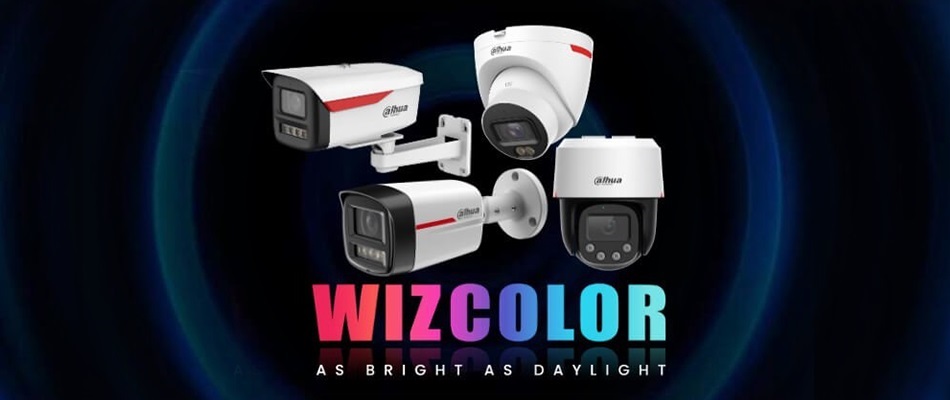
برای دوربین های داهوا، ConfigTool یکی از روش های مناسب برای شناسایی دستگاه در شبکه محلی است. این ابزار می تواند دستگاه های داهوا موجود در شبکه را شناسایی و IP آنها را نمایش دهد.
اگر دوربین در فهرست دیده نشد، گزینه Refresh را اجرا کنید و اتصال شبکه، برق دوربین و محدوده جستجوی شبکه را بررسی کنید. در برخی نسخه های ConfigTool امکان تعیین محدوده جستجو نیز وجود دارد.
اگر به روتر یا ابزار اختصاصی برند دسترسی ندارید، اطلاعات شبکه کامپیوتر می تواند برای پیدا کردن مسیر درست جستجو کمک کند. در ویندوز می توانید Command Prompt را باز کنید و دستور زیر را اجرا کنید:
ipconfigدر نتیجه، IPv4 Address و Default Gateway مربوط به کارت شبکه فعال نمایش داده می شود. این اطلاعات به شما نشان می دهد کامپیوتر در چه شبکه ای قرار دارد.
همچنین می توانید از دستور زیر برای مشاهده ارتباط های IP و MAC شناخته شده توسط کامپیوتر استفاده کنید:
arp -aالبته ARP به تنهایی یک ابزار کامل برای شناسایی تمام دوربین های شبکه نیست. ممکن است دوربینی که کامپیوتر هنوز با آن ارتباطی نداشته در این فهرست دیده نشود. بنابراین در صورت امکان، بررسی روتر یا استفاده از ابزار اختصاصی سازنده معمولا نتیجه دقیق تری ارائه می دهد.
بیشتر بدانید | دوربین داهوا تحت شبکه
اگر IP دوربین در هیچ کدام از فهرست ها دیده نمی شود، قبل از ریست کردن دستگاه چند مورد ساده را بررسی کنید:
یکی از دلایل رایج پیدا نشدن دوربین، قرار گرفتن کامپیوتر و دوربین در بخش های متفاوت شبکه است. وجود VLAN، شبکه مهمان، فایروال یا تنظیمات خاص سوئیچ نیز می تواند باعث شود ابزارهای شناسایی نتوانند دوربین را پیدا کنند.
همچنین نباید بدون بررسی شبکه، یک IP تصادفی به دوربین اختصاص دهید. اگر IP انتخاب شده قبلا توسط دستگاه دیگری استفاده شود، ممکن است تداخل آدرس و اختلال در ارتباط ایجاد شود.
آیا ای پی دوربین مداربسته همیشه ثابت است؟
خیر. اگر دوربین از DHCP برای دریافت IP استفاده کند، آدرس آن می تواند با توجه به اجاره DHCP و شرایط شبکه تغییر کند. اگر به IP ثابت نیاز دارید، باید از روش مناسب مانند DHCP Reservation یا تنظیم IP ثابت طبق ساختار شبکه استفاده کنید.
چرا ای پی دوربین مداربسته تغییر می کند؟
یکی از دلایل اصلی استفاده از DHCP است. در این حالت روتر می تواند آدرس IP را به دستگاه اختصاص دهد و این آدرس لزوما همیشه یکسان نمی ماند. برای سیستم هایی که NVR یا نرم افزار باید همیشه به یک آدرس مشخص دسترسی داشته باشد، بهتر است مدیریت IP به شکل اصولی انجام شود.
آیا می توان ای پی دوربین مداربسته را بدون NVR پیدا کرد؟
بله. وجود NVR برای پیدا کردن IP الزامی نیست. می توانید IP را از لیست دستگاه های متصل به روتر، اپلیکیشن یا ابزار اختصاصی سازنده دوربین و در برخی شرایط از ابزارهای شناسایی شبکه پیدا کنید.
چرا دوربین در لیست IP های شبکه نمایش داده نمی شود؟
قطع بودن برق یا شبکه، قرار گرفتن دوربین در VLAN متفاوت، اتصال دوربین به شبکه جداگانه NVR، تنظیمات فایروال یا انتخاب محدوده جستجوی اشتباه می تواند باعث دیده نشدن دوربین شود. ابتدا اتصال فیزیکی و ساختار شبکه را بررسی کنید و سپس دوباره جستجو را انجام دهید.
آیا ای پی دوربین مداربسته با ای پی اینترنت یکی است؟
خیر. IP دوربین در شبکه داخلی معمولا یک آدرس خصوصی است و برای ارتباط داخل همان شبکه استفاده می شود. IP عمومی مربوط به اتصال اینترنت است و نباید این دو آدرس را با یکدیگر اشتباه گرفت.