برای تنظیم ساعت دوربین مداربسته داهوا، ابتدا وارد بخش System > General > Date & Time شوید و تاریخ، ساعت و منطقه زمانی را بررسی کنید. اگر دستگاه به شبکه متصل است، فعال کردن NTP می تواند زمان دستگاه را به صورت خودکار با یک سرور زمانی هماهنگ کند. مسیر و ظاهر منو ممکن است با توجه به مدل دستگاه و نسخه رابط کاربری داهوا کمی متفاوت باشد.
دقیق بودن ساعت اهمیت زیادی دارد، چون زمان ثبت شده روی تصاویر و رویدادهای سیستم بر اساس ساعت دستگاه ایجاد می شود. بنابراین اگر ساعت اشتباه باشد، پیدا کردن یک فیلم ضبط شده در زمان مورد نظر نیز می تواند دشوار شود.
اگر دوربین های شما به یک DVR یا NVR داهوا متصل هستند، در بسیاری از سیستم ها بهتر است تنظیم زمان را از خود دستگاه ضبط انجام دهید. برخی دستگاه های داهوا قابلیت همگام سازی زمان دوربین های متصل را نیز دارند.
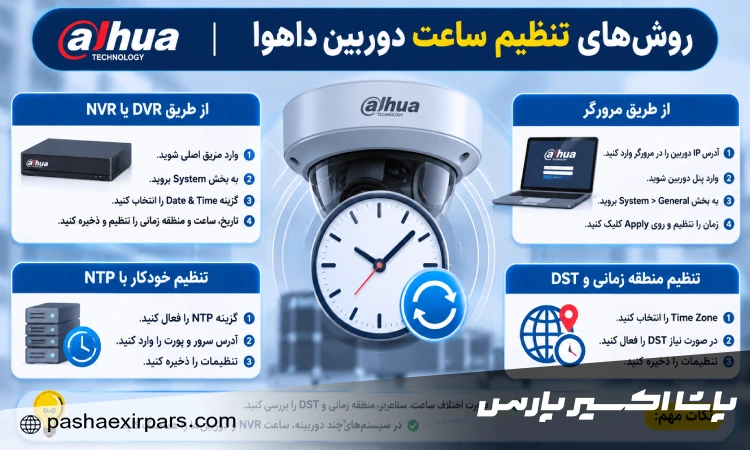
برای تنظیم ساعت از طریق منوی دستگاه، مراحل زیر را انجام دهید:
نام دقیق گزینه ها در مدل ها و نسخه های مختلف نرم افزار داهوا یکسان نیست؛ بنابراین اگر مسیر منو دقیقا مطابق موارد بالا نبود، به دنبال گزینه Date & Time در بخش تنظیمات سیستم بگردید.
در سیستم هایی که دوربین ها از طریق NVR مدیریت می شوند، بررسی گزینه هایی مانند IPC Time Sync نیز مهم است. این گزینه در برخی رابط های داهوا برای هماهنگ کردن زمان NVR و دوربین های متصل استفاده می شود.
اگر دوربین داهوا مستقیما روی شبکه قرار دارد و از طریق IP به آن دسترسی دارید، می توانید ساعت آن را از رابط تحت وب نیز تنظیم کنید.
در برخی نسخه های رابط کاربری داهوا، امکان استفاده از گزینه Sync PC نیز وجود دارد. این گزینه ساعت دستگاه را با ساعت کامپیوتری که از طریق آن وارد پنل شده اید هماهنگ می کند. بنابراین قبل از استفاده از آن، مطمئن شوید ساعت و منطقه زمانی کامپیوتر نیز صحیح است.
اگر نمی خواهید ساعت دستگاه را به صورت دستی تنظیم کنید، استفاده از NTP گزینه مناسب تری است؛ البته دستگاه باید بتواند به سرور NTP دسترسی داشته باشد.
NTP یا Network Time Protocol برای هماهنگ کردن ساعت دستگاه با یک سرور زمانی استفاده می شود. در تنظیمات داهوا معمولا می توانید NTP را فعال کرده و سرور، پورت و فاصله زمانی همگام سازی را مشخص کنید.
برای فعال کردن آن:
اگر NTP فعال است اما ساعت اصلاح نمی شود، اتصال شبکه دستگاه، دسترسی آن به سرور NTP، آدرس سرور و تنظیمات شبکه را بررسی کنید. فعال بودن NTP به تنهایی به معنی موفقیت همگام سازی نیست.
بررسی محصول | دوربین داهوا تحت شبکه
انتخاب منطقه زمانی به اندازه وارد کردن ساعت اهمیت دارد. اگر Time Zone اشتباه باشد، حتی در صورتی که ساعت ظاهری دستگاه را درست کنید، زمان سیستم ممکن است در ادامه با زمان واقعی اختلاف پیدا کند.
در بخش Date & Time، گزینه Time Zone یا GMT را متناسب با محل نصب دستگاه انتخاب کنید.
DST مخفف Daylight Saving Time است و برای مناطقی استفاده می شود که تغییر ساعت فصلی دارند. این گزینه را نباید صرفا برای اصلاح اختلاف ساعت فعال کرد؛ فعال یا غیرفعال بودن آن باید بر اساس قوانین تغییر ساعت در منطقه محل نصب دستگاه تعیین شود.
اگر دستگاه در منطقه ای قرار دارد که تغییر ساعت فصلی ندارد، فعال کردن DST می تواند باعث ایجاد اختلاف زمانی در زمان های مشخص شود.
اگر ساعت دوربین داهوا بعد از تنظیم دوباره تغییر می کند، فقط اصلاح دستی ساعت کافی نیست. ابتدا باید مشخص شود تغییر زمان از کجا ایجاد می شود.
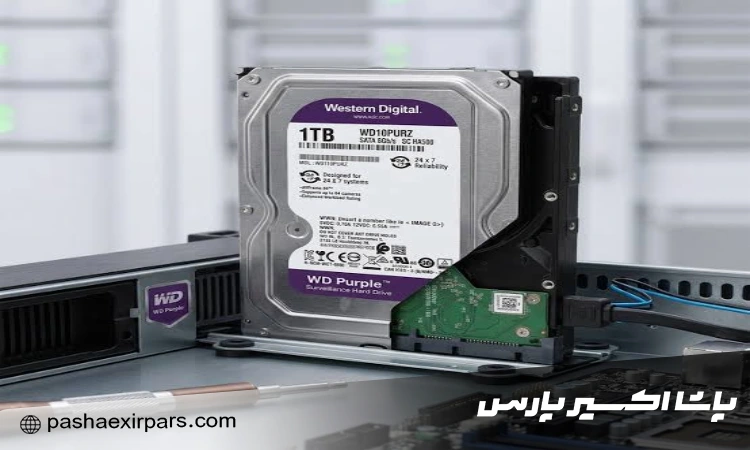
اگر اختلاف زمان دقیقا بعد از هر بار خاموش شدن دستگاه ایجاد می شود، مشکل را فقط با تغییر دستی ساعت برطرف نکنید. در این حالت بهتر است ابتدا مشخص شود آیا دستگاه تنظیمات زمان را پس از قطع برق حفظ می کند یا خیر.
چگونه ساعت DVR داهوا را تنظیم کنیم؟
وارد منوی دستگاه شوید و از بخش System > General > Date & Time تاریخ، ساعت و منطقه زمانی را تنظیم کنید. مسیر دقیق ممکن است در مدل ها و نسخه های مختلف رابط کاربری متفاوت باشد.
چرا ساعت دوربین داهوا بعد از مدتی تغییر می کند؟
تنظیم نادرست Time Zone یا DST، مشکل همگام سازی NTP، اختلاف زمان بین NVR و دوربین یا مشکل سخت افزاری در حفظ زمان می تواند باعث تغییر مجدد ساعت شود. اگر تغییر زمان بعد از خاموش شدن دستگاه اتفاق می افتد، بررسی سخت افزار نیز اهمیت دارد.
آیا برای تنظیم ساعت دوربین داهوا باید NTP را فعال کنیم؟
اجباری نیست. می توانید ساعت را به صورت دستی تنظیم کنید، اما در دستگاه هایی که اتصال شبکه مناسب دارند، NTP می تواند برای همگام سازی خودکار زمان استفاده شود.
اگر دوربین داهوا به NVR وصل باشد، ساعت را از کجا تنظیم کنیم؟
در چنین سیستمی ابتدا ساعت NVR را بررسی و تنظیم کنید. سپس گزینه های مربوط به همگام سازی زمان دوربین ها مانند IPC Time Sync را بررسی کنید. در برخی پیکربندی ها نیازی نیست ساعت هر دوربین را جداگانه تنظیم کنید.