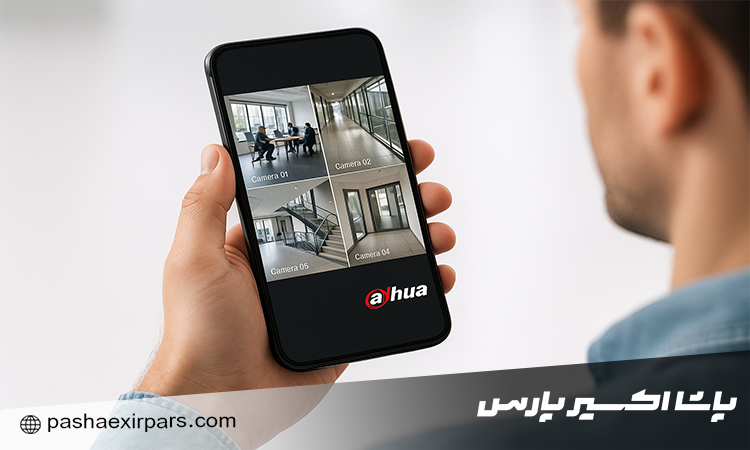
دسترسی به تصاویر دوربین مداربسته از طریق موبایل، مدیریت امنیت را بسیار ساده تر می کند. اگر قصد دارید تصاویر دوربین های داهوا را از هر نقطه مشاهده کنید، کافی است قابلیت انتقال تصویر را به درستی فعال کرده و دستگاه را در نرم افزار اختصاصی داهوا ثبت کنید.
در این راهنما، تمام مراحل آموزش نحوه انتقال تصویر دوربین مداربسته داهوا روی موبایل را به صورت گام به گام بررسی می کنیم. همچنین خطاهای رایج، پیش نیازها و نکات مهمی را توضیح می دهیم تا بدون نیاز به تنظیمات پیچیده شبکه، انتقال تصویر را راه اندازی کنید.
انتقال تصویر قابلیتی است که امکان مشاهده تصاویر زنده و بازپخش دوربین های مداربسته را از طریق اینترنت فراهم می کند. با این قابلیت می توانید بدون حضور در محل، تنها با تلفن همراه یا تبلت به تصاویر دوربین ها دسترسی داشته باشید.
در محصولات داهوا، این ارتباط معمولا از طریق سرویس P2P انجام می شود و نیازی به دریافت IP ثابت یا انجام تنظیمات Port Forwarding در مودم وجود ندارد.
قبل از شروع، موارد زیر را آماده کنید.
| مورد مورد نیاز | توضیحات |
|---|---|
| دستگاه DVR، XVR یا NVR داهوا | دستگاه باید روشن، فعال و به درستی راهاندازی شده باشد. |
| مودم دارای پورت LAN | میتوانید از اینترنت ADSL، VDSL، فیبر نوری یا اینترنت سیمکارت استفاده کنید؛ تنها شرط این است که مودم دارای پورت شبکه (LAN) باشد. |
| کابل شبکه (LAN) | برای اتصال دستگاه ضبط تصاویر (DVR/XVR/NVR) به مودم و برقراری ارتباط با اینترنت مورد نیاز است. |
| اینترنت پایدار | سرعت اینترنت اهمیت کمتری نسبت به پایداری اتصال دارد؛ بنابراین قطع و وصل نشدن اینترنت مهمترین نکته است. |
| نرمافزار DMSS | اپلیکیشن رسمی داهوا که برای سیستمعاملهای اندروید و iOS در دسترس است و برای انتقال تصویر استفاده میشود. |
| رمز عبور دستگاه | برای اضافه کردن دستگاه به نرمافزار DMSS و دسترسی به تصاویر، رمز عبور مدیریتی دستگاه مورد نیاز است. |
ابتدا دستگاه DVR یا NVR را توسط کابل شبکه به یکی از پورت های LAN مودم متصل کنید. پس از اتصال، وارد منوی دستگاه شوید و از بخش Network بررسی کنید که دستگاه IP معتبر از مودم دریافت کرده باشد. اگر اینترنت دستگاه قطع باشد، امکان فعال شدن سرویس انتقال تصویر وجود نخواهد داشت.
ابتدا مطابق تصویر زیر وارد منوی دستگاه شده و گزینه Network را کلیک نمایید :
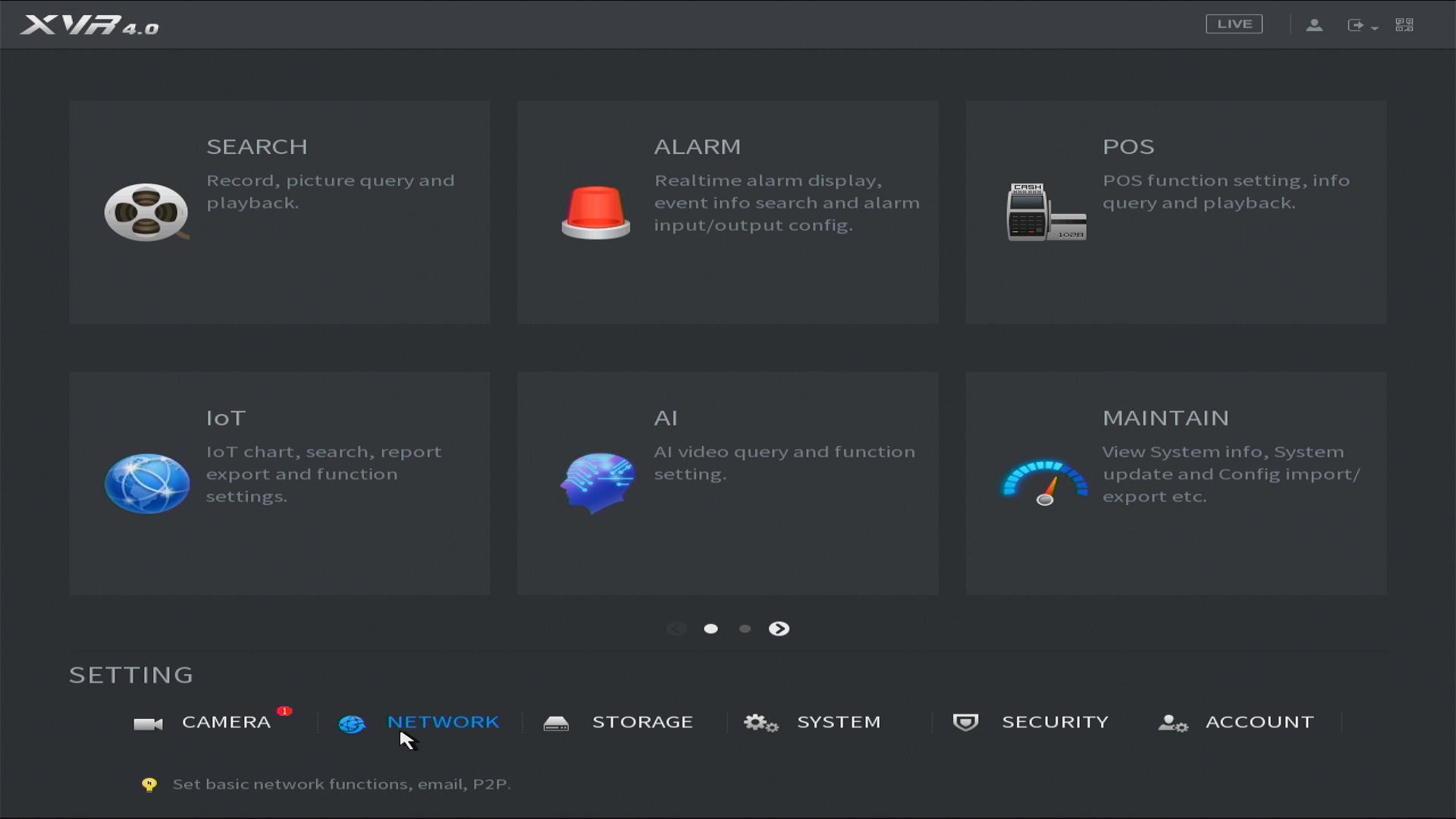
در منوی دستگاه مسیر زیر را دنبال کنید: Main Menu > Network > P2P
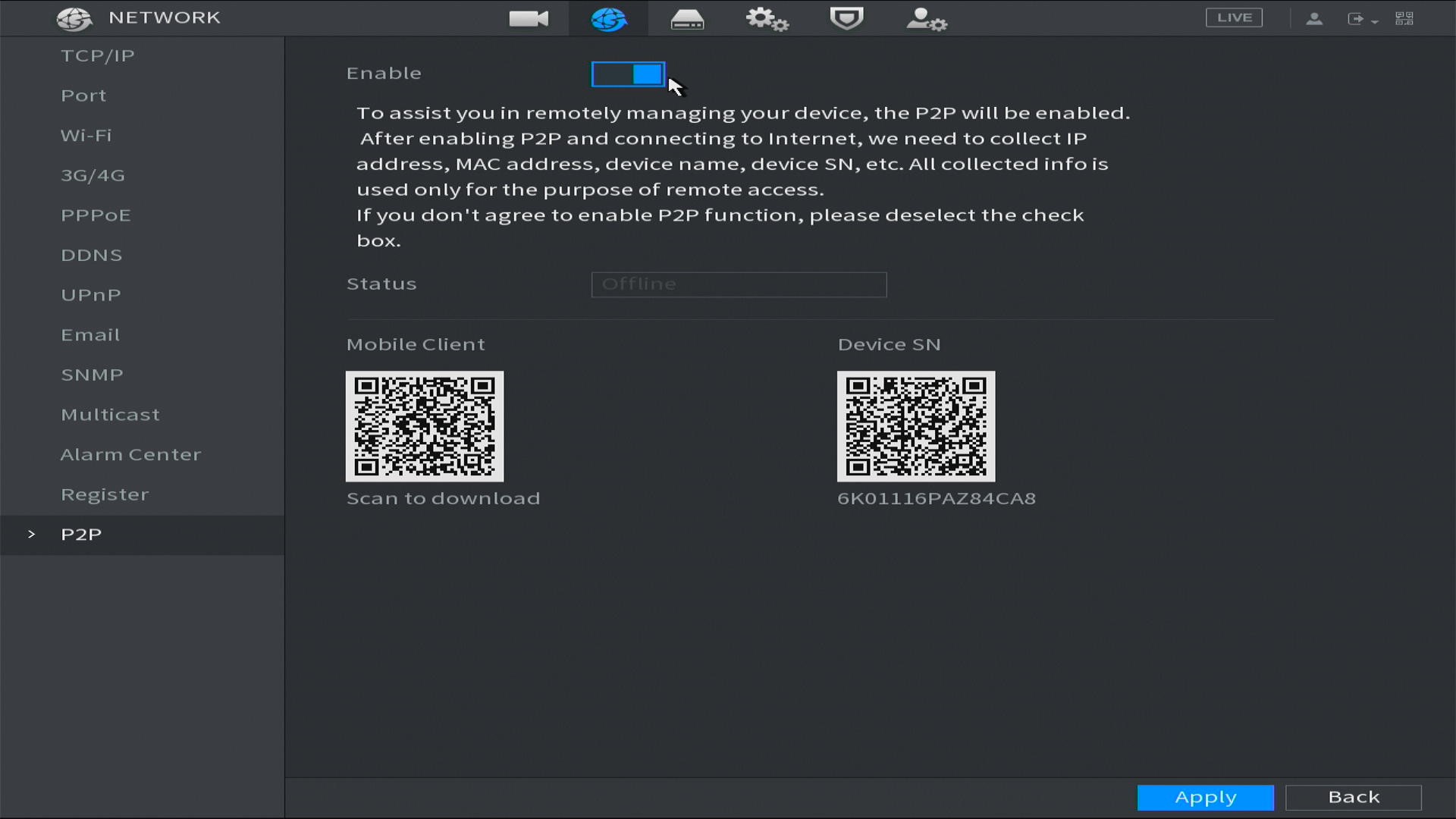
اگر روبروی Status عبارت Online نمایش داده شود یعنی دستگاه با موفقیت به سرورهای داهوا متصل شده است. اگر وضعیت Offline باقی بماند، ابتدا اتصال اینترنت و تنظیمات شبکه دستگاه را بررسی کنید.

هر زمان که مثل تصویر زیر گزینه Online را مقابل Status مشاهده کردید بدانید که فعالسازی P2P با موفقیت به پایان رسیده است :
برای مشاهده تصاویر روی موبایل باید نرم افزار رسمی داهوا را نصب کنید. نسخه های این برنامه برای:
در دسترس هستند. پس از نصب، برنامه را اجرا کرده و وارد حساب کاربری شوید یا یک حساب جدید ایجاد کنید.
مرحله سوم: نصب نرم افزار DMSS
برای مشاهده تصاویر روی موبایل باید نرم افزار رسمی داهوا را نصب کنید.
نسخه های این برنامه برای:
اندروید
آیفون (iOS)
در دسترس هستند.
پس از نصب، برنامه را اجرا کرده و وارد حساب کاربری شوید یا یک حساب جدید ایجاد کنید.
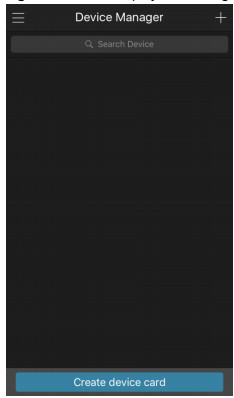
در نرم افزار DMSS روی علامت + بزنید. سپس گزینه:
Add Device
را انتخاب کنید.
در ادامه گزینه:
Wired Device
یا در برخی نسخه ها Wired Camera را انتخاب نمایید.
در قسمت نوع اتصال، گزینه P2P را انتخاب کنید.
در این مرحله باید اطلاعات دستگاه را وارد نمایید.
| مورد مورد نیاز | توضیحات |
|---|---|
| دستگاه DVR، XVR یا NVR داهوا | دستگاه باید روشن، فعال و به درستی راهاندازی شده باشد. |
| مودم دارای پورت LAN | میتوانید از اینترنت ADSL، VDSL، فیبر نوری یا اینترنت سیمکارت استفاده کنید؛ تنها شرط این است که مودم دارای پورت شبکه (LAN) باشد. |
| کابل شبکه (LAN) | برای اتصال دستگاه ضبط تصاویر (DVR/XVR/NVR) به مودم و برقراری ارتباط با اینترنت مورد نیاز است. |
| اینترنت پایدار | سرعت اینترنت اهمیت کمتری نسبت به پایداری اتصال دارد؛ بنابراین قطع و وصل نشدن اینترنت مهمترین نکته است. |
| نرمافزار DMSS | اپلیکیشن رسمی داهوا که برای سیستمعاملهای اندروید و iOS در دسترس است و برای انتقال تصویر استفاده میشود. |
| رمز عبور دستگاه | برای اضافه کردن دستگاه به نرمافزار DMSS و دسترسی به تصاویر، رمز عبور مدیریتی دستگاه مورد نیاز است. |
شماره سریال دستگاه را می توانید از یکی از این محل ها پیدا کنید:
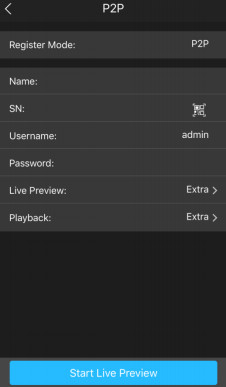
پس از تکمیل اطلاعات، گزینه Start Live Preview را انتخاب کنید. اگر تمام مراحل به درستی انجام شده باشد، تصاویر دوربین ها روی موبایل نمایش داده می شوند. از این پس تنها کافی است وارد بخش Live Preview شوید تا تصاویر را به صورت زنده مشاهده کنید.
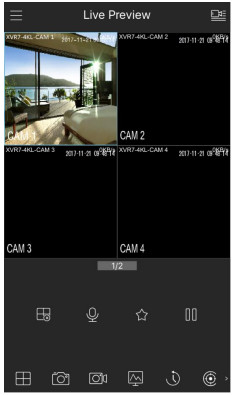
گاهی تمام مراحل درست انجام می شود اما تصویر نمایش داده نمی شود. در این شرایط موارد زیر را بررسی کنید.
| مشکل | راهحل |
|---|---|
| وضعیت P2P روی Offline است | اتصال اینترنت دستگاه، کابل شبکه و ارتباط مودم را بررسی کنید تا دستگاه به اینترنت متصل باشد. |
| رمز عبور اشتباه است | رمز عبور صحیح دستگاه را دوباره وارد کنید و از فعال بودن زبان صفحهکلید (فارسی یا انگلیسی) اطمینان حاصل کنید. |
| شماره سریال اشتباه ثبت شده است | کد QR روی دستگاه را مجدداً اسکن کنید یا شماره سریال (Serial Number) را با دقت وارد نمایید. |
| دستگاه به مودم متصل نیست | کابل شبکه (LAN)، سلامت پورتها و تنظیمات DHCP دستگاه و مودم را بررسی کنید. |
| اینترنت محل نصب قطع شده است | مودم را بررسی کرده و در صورت نیاز یکبار خاموش و روشن (Restart) کنید تا اتصال اینترنت برقرار شود. |
| نسخه قدیمی DMSS | اپلیکیشن DMSS را از فروشگاه رسمی Google Play یا App Store به آخرین نسخه بهروزرسانی کنید. |
استفاده از سرویس P2P نسبت به روش های قدیمی مزایای زیادی دارد.
برای اکثر کاربران، سرویس P2P کاملا کافی است. اما اگر قصد دارید:
ممکن است به IP ثابت و تنظیمات پیشرفته شبکه نیاز داشته باشید.
پس از اضافه کردن دستگاه، امکانات مختلفی در اختیار شما قرار می گیرد.
از نظر عملکرد تفاوتی ندارد و هر دو قابل استفاده هستند. تنها نکته این است که کیفیت اینترنت تاثیر مستقیمی بر سرعت بارگذاری تصاویر دارد. اگر از اینترنت موبایل استفاده می کنید، برای کاهش مصرف حجم اینترنت می توانید کیفیت نمایش تصاویر را روی حالت SD قرار دهید.
اگر هنوز تجهیزات مورد نیاز خود را تهیه نکرده اید، انتخاب دستگاه مناسب تاثیر زیادی در کیفیت انتقال تصویر خواهد داشت. برای پروژه های کوچک و خانگی، استفاده از دوربین مداربسته داهوا به همراه دستگاه XVR گزینه مناسبی است. در پروژه های حرفه ای، سازمانی یا شبکه محور، استفاده از دوربین مداربسته داهوا تحت شبکه به دلیل کیفیت تصویر بالاتر، امکانات هوشمند و مدیریت بهتر پیشنهاد می شود.
فعال سازی انتقال تصویر داهوا فرآیند پیچیده ای نیست و در بیشتر موارد تنها با اتصال دستگاه به اینترنت، فعال کردن P2P و ثبت دستگاه در نرم افزار DMSS انجام می شود.
اگر تمامی مراحل این آموزش را به ترتیب اجرا کنید، می توانید در کمتر از چند دقیقه تصاویر دوربین های خود را از هر نقطه روی تلفن همراه مشاهده کنید. در صورتی که با خطا یا مشکل مواجه شدید، ابتدا وضعیت اتصال اینترنت، فعال بودن P2P، صحت شماره سریال و رمز عبور دستگاه را بررسی کنید؛ زیرا بیشترین مشکلات انتقال تصویر به همین موارد مربوط می شود.
خیر. در بیشتر پروژه ها سرویس P2P داهوا بدون نیاز به IP ثابت انتقال تصویر را انجام می دهد.
نرم افزار رسمی DMSS بهترین گزینه برای مشاهده تصاویر، بازپخش فیلم ها و مدیریت دستگاه های داهوا روی موبایل است.
این مشکل معمولا به دلیل قطع بودن اینترنت، تنظیم نبودن شبکه دستگاه، دریافت نکردن IP یا اختلال در اتصال مودم ایجاد می شود.
بله. در DMSS می توانید چندین DVR، NVR یا دوربین را به یک حساب اضافه کرده و همزمان مدیریت کنید.
خیر. کیفیت ضبط روی هارد دستگاه تغییری نمی کند. تنها کیفیت نمایش روی موبایل بسته به سرعت اینترنت و تنظیمات نرم افزار ممکن است متفاوت باشد.